Showing posts with label Windows. Show all posts

Thursday, February 15, 2018

Cara Menghemat Kuota Yang Boros Di Windows 10

Cara Menghemat Kuota Yang Boros Di Windows 10

Cara Menghemat Kuota Yang Boros Di Windows 10 - Windows 10 selalu haus dengan jaringan internet. Bagi pengguna paket data, Windows 10 bisa menguras habis kuota internet, tanpa bisa diduga oleh pengguna sebelumnya.

Windows 10 yang harus selalu terhubung dengan internet, untuk meningkatkan produktivitas penggunanya, sekaligus membuat kaget pengguna, ketika melihat tagihan internetnya.

Windows 10 boros kuota. Sebagai pengguna OS modern ini, kita tak perlu kaget jika OS yang kita gunakan ini memboroskan kuota. Ini bukan kekurangan, apalagi kelemahan Windows 10, karena zaman yang menuntut agar selalu “up-to-date” dan terhubung ke internet.

Ini juga langkah utama untuk memaksimalkan konsep IoT (Internet of Thing). Tampaknya bagi saya, solusi terbaik adalah dengan membeli paket unlimited, dan rela dengan kecepatannya yang lambat karena sedikitnya FUP.

Namun, jika ingin benar-benar menghemat kuota internet di Windows 10, kita bisa melakukannya.

Cara Menghemat Kuota di Windows 10


Gunakan dan Set Jaringan sebagai Metered Connection

Metered connection akan membatasi penggunaan jaringan internet di Windows 10, sehingga bisa menghemat kuota tanpa repot-repot mematikan fitur yang menguras kuota, seperti Windows Update, Live Tile dan fitur lainnya, karena sudah otomatis dimatikan saat kita menggunakan metered connection.

Ini hanya berlaku untuk jaringan Wi-Fi. Sobat bisa menjadikannya sebagai ‘metered connection’, agar lebih hemat.

Namun tampaknya, sobat perlu melakukan hal-hal selanjutnya di bawah ini, karena mungkin menggunakan metered connection saja tidaklah cukup, apalagi untuk pengguna modem yang tak bisa di-set sebagai metered connection.


Mematikan Windows Update Otomatis

Windows Update di Windows 10 jauh berbeda. Windows Update berjalan secara otomatis, men-download dan menginstal update otomatis, dan ini bisa menghabiskan banyak kuota.

Sobat tak akan diberi tahu bahwa Windows 10 sedang bekerja di belakang layar untuk men-download updates terbaru.

Untungnya, dengan sedikit trik, kita bisa mematikan update otomatis ini.

Matikan P2P Updates

Windows 10 punya satu fitur yang luar biasa. Ini akan memudahkan bagi yang punya warnet dengan OS Windows 10, atau punya banyak PC di rumah.

Jika sobat memiliki 4 PC dan meng-update Windows 10 untuk satu PC, maka semua PC akan saling share untuk mendapatkan updates yang sama. Ini akan memudahkan dan menghemat waktu. Namun akan sangat boros kuota.

Untuk mematikan fitur ini, masuk ke Settings > Windows Update > Advanced Options > Choose how updates are delivered. Lalu pilih Off.

Mematikan Update Otomatis Aplikasi

Windows 10 memiliki tempat untuk men-download aplikasi, Windows Store. Secara default, Windows Store meng-update aplikasi secara otomatis. Entah apa alasannya. Namun, pengaturan ini harus diganti menjadi manual.

Memantau Penggunaan Data pada Aplikasi di Windows 10

Windows 10 memiliki banyak aplikasi, yang kebanyakan perlu menggunakan internet untuk bekerja. Memantau seberapa data yang telah dihabiskan oleh aplikasi-aplikasi di Windows 10, tampaknya penting dilakukan. Untuk memantau penggunaan data pada aplikasi.

Buka Settings > Network & Settings > Data Usage.

Untuk menghemat kuota secara maksimal, maka matikan agar aplikasi tidak sinkron dan menampilkan notifikasi secara otomatis.

Mematikan Cortana

Asisten pribadi yang sangat berguna ini tampaknya memang perlu dimatikan, demi menghemat kuota, karena Cortana akan memakan penggunaan internet untuk meng-update informasi tentang penggunanya. Jika Cortana tidak sobat butuhkan, maka matikan saja.

Matikan Sinkronisasi

Sinkronisasi bisa menyimpan info, settings, atau apa pun yang sobat ubah, termasuk wallpaper, theme, dan settings lain. Sinkronisasi tampak penting.

Namun bagi yang memang ingin benar-benar menghemat kuota, maka matikan saja.
Buka Settings > Accounts > Sync your Settings. Matikan.

Mematikan OneDrive (hanya saat Startup)

OneDrive, tempat untuk sinkronisasi info-info penting tentang sobat dan Windows 10 yang sobat gunakan. Proses sinkronisasi dilakukan secara otomatis. Jika sobat juga mem-backup file ke OneDrive.

Kuota yang dibutuhkan untuk proses upload dan download bisa lebih banyak. Bagi yang masih membutuhkan OneDrive, jangan benar-benar mematikan OneDrive. Cukup hilangkan saat startup, maka OneDrive tak akan bekerja di background.

Namun ketika sobat membuka OneDrive kembali, ia akan menguras kuota. Jadi, gunakan OneDrive saat kuota melimpah saja.

Mematikan Live Tile

Diperkenalkan sejak Windows 8. Fitur ini berfungsi untuk menampilkan apa yang baru, berita, informasi, notifikasi, atau hal lainnya yang terkait dengan aplikasi yang diinginkan. Jika sobat menampilkan live tile dari aplikasi Facebook, LINE, atau aplikasi chat lain.

Sobat akan melihat notifikasinya langsung di Start menu, tanpa membuka aplikasinya. Jika itu adalah aplikasi berita, ia akan menampilkan thumbnail tentang berita terbaru.

Penutup

Demi menghemat kuota, mematikan live tile bisa dilakukan. Klik-kanan pada live tile yang dipilih, lalu pilih “Turn live tile off”.

Wednesday, February 7, 2018

Cara Install Windows 7 Lengkap Untuk Pemula

Cara Install Windows 7 Lengkap Untuk Pemula

Cara Install Windows 7 Lengkap Untuk Pemula - Pada tutorial kali ini kita akan membahas bagaimana cara install windwos 7 pada komputer atau laptop. Seperti yang kita ketahui bahwa windows 7 adalah sistem operasi yang sangat populer saat ini.

Windows 7 sendiri dirilis untuk umum pada tahun 22 Oktober 2009. Meskipun terdapat versi yang lebih baru yaitu windows 8 dan windows 10, akan tetapi windows 7 tetap banyak di gemari oleh banyak pengguna.

Windows 7 merupakan salah satu Sistem Operasi milik Microsoft. Sistem Operasi ini bisa dibilang lebih populer dibandingkan versi sebelumnya, yaitu Windows Vista.

Menginstall windows 7 pun terbilang mudah. Dan melalui artikel ini, saya akan membantu memandu teman teman untuk installasi windows 7.

Bicara tentang windows 7, kali ini saya akan membagikan tutorial cara install windows 7. Dalam hal ini, mungkin masih banyak dari teman teman yang belum bisa melakukannya.

Lain halnya dengan mereka yang mengambil pendidikan jurusan komputer, menginstall windows 7 bisa dibilang sangat mudah bagi mereka.

Sebelumnya teman teman harus mempersiap kan hal hal berikut ini :

  • Siapkan DVD Windows 7 terlebih dahulu, karena kita akan belajar cara menginstall windows 7 dari DVDROM.
  • Setting BIOS agar booting dari CD/ DVD.
  • Backup data-data penting terlebih dahulu
  • Apakah yang teman teman install adalah laptop ? Jika iya, saya sarankan colokkan charger laptop teman teman segera. Jangan sampai laptop kehabisan daya pada saat proses instalasi windows 7 karena akan berdampak buruk pada laptop itu sendiri.
  • Siapkan camilan dan minuman agar tidak mengantuk hehehe.

Setting BIOS agar Booting dari CD/ DVD

Pada umumnya komputer atau laptop biasanya booting pertama kali dari HDD. Maka dari itu, teman teman perlu mengaturnya terlebih dahulu agar booting pertama kali melalui CD atau DVD.
  1. Nyalakan atau restart computer atau laptop teman teman , kemudian tekan tombol DEL (Delete). Biasanya untuk masuk ke menu BIOS, tombol yang paling umum digunakan adalah DEL, F1, F2, atau Fn+F2, tergantung manufacturer laptop atau motherboard teman teman.
  2. Akan muncul tampilan menu BIOS. Setelah itu, pindah ke tab Boot dengan menggunakan tombol ◄ ►.
  3. Teman teman akan melihat tampilan seperti di nomor 5. Seperti yang teman teman lihat pada gambar berikut, bahwa device yang berada di urutan teratas adalah HDD. Jadi komputer/ laptop teman teman akan melakukan booting pertama kali dari HDD.
  4. Agar bisa booting dari CD/ DVD, teman teman perlu menempatkan CD-ROM Drive berada di urutan teratas. Caranya dengan memilih CD-ROM Drive, kemudian geser menggunakan tombol +/-sampai berada di urutan teratas.
  5. Jangan lupa untuk memasukkan DVD Windows 7 nya pada DVDROM. Kemudian tekan tombol F10 untuk menyimpan hasil setting sekaligus keluar dari menu BIOS.
Cara Install Windows 7 Lengkap Untuk Pemula

Tidak semua komputer atau laptop memiliki jenis BIOS yang sama. Bisa jadi BIOS yang teman teman gunakan juga tidak sama dengan yang saya gunakan pada tutorial kali ini. Dan saya anggap teman teman sudah melakukan setting BIOS untuk installasi windows 7

Oke, bagi teman teman yang belum bisa menginstall windows 7, cobalah ikuti beberapa langkah langkah berikut dibawah ini. Dan untuk memudahkan teman teman, pada tutorial ini saya sertakan juga gambar-gambarnya.

Cara Menginstall Windows 7

Baiklah, setting BIOS agar booting dari CD/ DVD selesai. Sekarang waktunya instalasi windows 7. Menginstall windows 7 tidaklah sesulit yang teman teman bayangkan, silakan ikuti langkah-langkah berikut ini dengan teliti.

1. Langkah pertama, tekan sembarang tombol di keyword untuk memulai instalasi (tekan tombol apa saja yang ada di keyboard).

Cara Install Windows 7 Lengkap Untuk Pemula

2. Silakan pilih Indonesian (Indonesia) pada Time and currency format. Untuk Language to install dan Keyboard or input method biarkan default. Kemudian pilih Next.

Cara Install Windows 7 Lengkap Untuk Pemula

3. Untuk memulai instalasi windows 7. Pilih Install now.

Cara Install Windows 7 Lengkap Untuk Pemula

4. Centang I accepted the license terms, kemudian pilih Next.

Cara Install Windows 7 Lengkap Untuk Pemula

5. Saya anggap teman teman saat ini sedang belajar menginstall sistem operasi windows 7 untuk pertama kalinya. Jadi, silakan pilih Custom (advanced) untuk melanjutkan.

Cara Install Windows 7 Lengkap Untuk Pemula

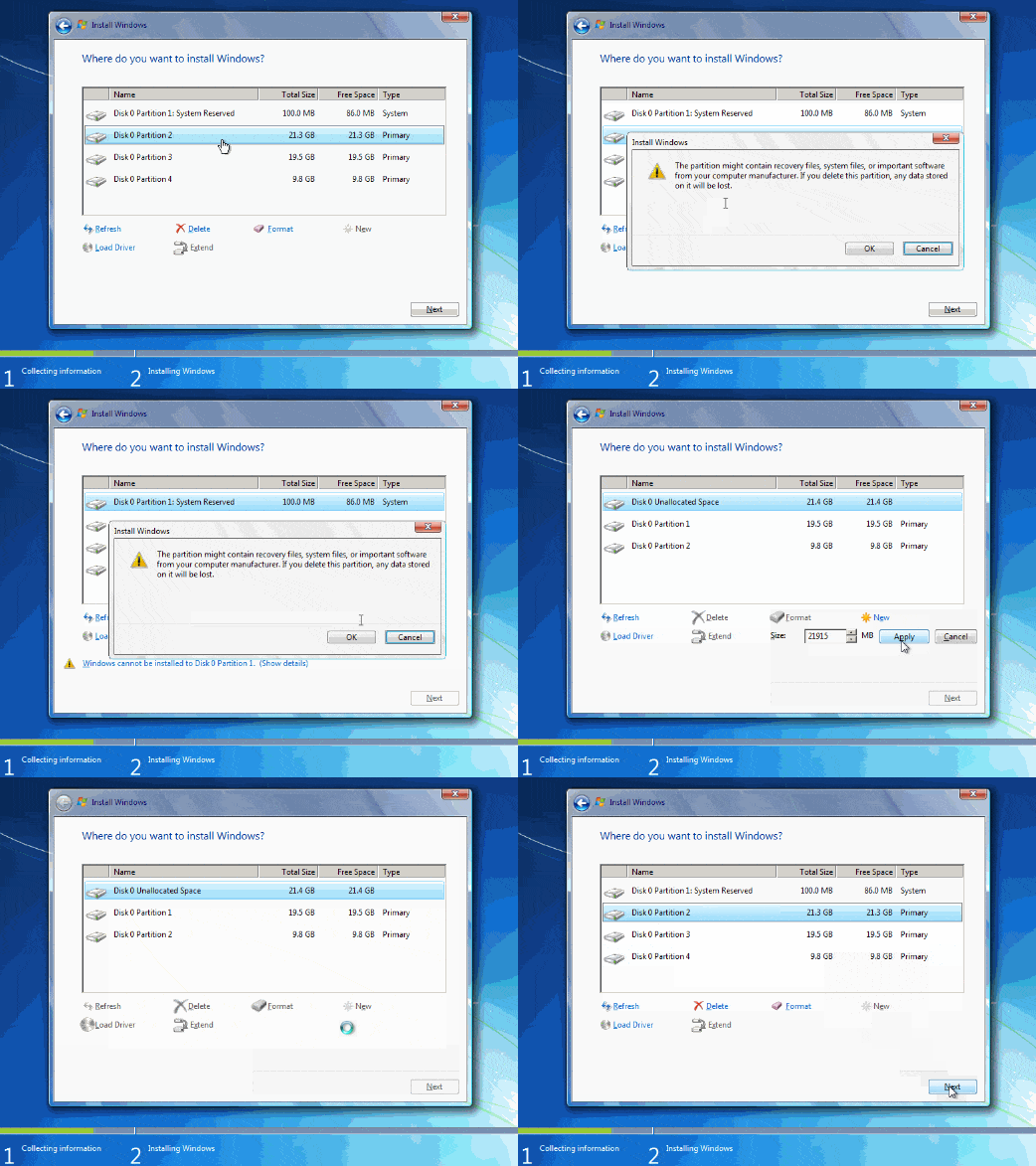
6. Jika teman teman ingin melakukan menginstall ulang windows 7, ataupun downgrade maupun upgrade sistem operasi windows sekaligus ingin data-data pada partisi lain tidak hilang, cukup delete Disk 0 Partition 2 (partisi C:) dan Disk 0 Partition 1 : System Reserved, nanti otomatis kedua partisi yang teman teman delete tadi menjadi Unallocated Space.

Silakan buat partisi baru lagi (secara otomotis, partisi tersebut menjadi Disk 0 Partition 2) dan jadikan Disk 0 Partition 2 sebagai lokasi instalasi windows 7, kemudian Next. Bingung? Simak gambar gif dibawah ini. (Jika teman teman menggunakan ponsel saat membaca tutorial ini, disarankan teman teman menggunakan browser Chrome atau Mozilla agar gambar gif bergerak dengan sempurna)

Bagi yang ingin melakukan install ulang, downgrade maupun upgrade ke windows 7 sekaligus tidak ingin data-data di partisi lain hilang, silakan lewati langkah nomor 7-10. Dan bagi teman teman yang pertama kali melakukan instalasi windows 7 sekaligus yang HDDnya masih mulus dan belum terinstall sistem operasi windows sebelumnya, silakan lewati langkah nomor 6 ini.

Cara Install Windows 7 Lengkap Untuk Pemula

7. Langkah selanjutnya yaitu mempartisi ruang harddisk. Pilih Drive options (advanced) > New. Lalu tentukan ukuran partisi/ drive tersebut. Kemudian pilih Apply jika sudah selesai.

Cara Install Windows 7 Lengkap Untuk Pemula

8. Pilih OK untuk pembuatan system files windows atau yang biasa disebut system reserved partition saja.

Cara Install Windows 7 Lengkap Untuk Pemula

9. Silakan buat 2 partisi dengan cara yang sama seperti langkah nomor 7. Sebenarnya, berapa banyak partisi tergantung selera masing-masing. Pada tutorial kali ini, saya hanya membuat 2 partisi.

Cara Install Windows 7 Lengkap Untuk Pemula

10. Silakan pilih Disk 0 Partition 2 sebagai lokasi installasi windows 7. Kemudian pilih Next. Sebenarnya, teman teman bisa memilih lokasi instalasi dimana saja, tapi saya sarankan teman teman letakkan di Disk 0 Partition 2.

Cara Install Windows 7 Lengkap Untuk Pemula

11. Proses instalasi windows 7 berlangsung. Proses ini memakan waktu kurang lebih 20 - 30 menit, maka dari itu makan terlebih dahulu camilan yang sudah disiapkan tadi hehehe Selama proses berlangsung, komputer akan reboot atau restart dengan sendirinya (automatis) beberapa kali.

Cara Install Windows 7 Lengkap Untuk Pemula

12. Jangan tekan tombol apapun pada keyboard!!! Hal tersebut akan menyebabkan teman teman mengulangi proses installasinya lagi dari awal.

Cara Install Windows 7 Lengkap Untuk Pemula

13. Langkah selanjutnya yaitu memasukkan nama pengguna dan nama komputer. Kemudian pilih Next.

Cara Install Windows 7 Lengkap Untuk Pemula

14. Langkah berikutnya yaitu membuat password untuk akun Windows. Saran saya, buatlah password yang kuat dengan kombinasi angka dan simbol. Sedangkan untuk password hint, isikan kata atau kalimat yang membantu teman teman mengingat password teman teman tersebut. Jika teman teman tidak ingin menambahkan password, biarkan saja kosong. Kemudian pilih Next.

Cara Install Windows 7 Lengkap Untuk Pemula

15. Silakan masukkan product key windows 7, kemudian pilih Next. Jika tidak mempunyai product key, teman teman bisa lewati langkah berikut ini tanpa memasukkan product key. Tetapi, tanpa aktivasi product key, teman teman hanya dapat menggunakan Windows 7 selama masa trial (30 hari). Selanjutnya pilih Next.

Cara Install Windows 7 Lengkap Untuk Pemula

16. Untuk Windows Update, silakan pilih Ask me later. Teman teman bisa memilih Use recommended settings jika DVD windows 7 yang teman teman miliki original. Tetapi jika tidak, saya sangat menyarankan pilih Ask me later.

Cara Install Windows 7 Lengkap Untuk Pemula

17. Untuk Time zone/ zona waktu. Pilih (UTC+07:00) Bangkok, Hanoi, Jakarta.

Cara Install Windows 7 Lengkap Untuk Pemula

18. Langkah berikutnya yaitu menentukan lokasi jaringan. Silakan pilih Public Network.

Cara Install Windows 7 Lengkap Untuk Pemula

19. Jika teman teman menambahkan password untuk akun teman teman seperti pada langkah no. 14. Teman teman harus memasukkan password terlebih dahulu untuk masuk ke layar dekstop. Kemudian tekan tombol Enter.

Cara Install Windows 7 Lengkap Untuk Pemula

20. Well ! Proses instalasi windows 7 selesai.

Cara Install Windows 7 Lengkap Untuk Pemula

Penutup

Selain menginstall melalui DVD-ROM, teman teman juga bisa menginstall windows 7 dengan USB flashdisk dengan cara menjadikannya bootable flashdisk terlebih dahulu.

Cara menginstallnya pun tidak jauh berbeda dengan menginstall melalui DVD-ROM.

Semoga tulisan sederhana saya ini bids bermanfaat bagi teman teman :). Bila teman teman kesulitan saat proses installasi windows 7, teman teman bisa bertanya melalui kolom komentar. Wassalam :)

Thursday, January 25, 2018

10 Hal Yang Harus Di Lakukan Setelah Install Windows 10

Site Komputer - Anda memiliki niatan untuk mengupgrade windows 8 anda ke Windows 10? Atau saat ini sudah menggunakan Windows 10? Jika anda memang memilki niatan untuk mengganti sistem operasi komputer anda menjadi Windows 10, ada beberapa langkah setelah upgrade Windows 10 yang harus kamu lakukan.

10 Hal Yang Harus Di Lakukan Setelah Install Windows 10

Seperti yang telah diberitakan oleh Windows Club, agar kita memiliki pengalaman komputasi yang lebih baik. Berikut beberapa langkah setelah upgrade Windows 10 yang harus kamu lakukan. Hal ini bertujuan supaya anda memperoleh hasil yang maksimal dalam penggunaan Windows 10, penasaran? Mari simak informasi selengkapnya sebagai berikut.

10 Hal Yang Harus Di Lakukan Setelah Install Windows 10


1. Check Update

Untuk melakukan Check Update ada beberapa proses yang hars anda lakukan dimulai dari start menu, pilih setting, kemudian anda bisa menekan Update anda security. Anda bisa melakukan pengecekan pada bagian Windows Update dengan memilih chek for update.

2. Notification

Salah satu langkah setelah upgrade Windows 10 adalah dengan melihat apakah ada notifikasi untuk perangkat kita. Caranya masuk pada Notification and Action Center, lalu lihat dengan seksama apakah ada sesuatu yang harus diselesaikan.

3. Anti virus

Langkah setelah upgrade Windows 10 yaitu melihat apakah anti virus dari pihak ketiga sudah bekerja dan memproteksi komputer kita. Jika belum anda bisa mengistalnya kembali. Tetapi anda juga bisa melakukan konfigurasi pada windows defender, lakukan update secara manual dan lakukan pemindahan.

4. Wifi sense

Perlu anda ketahui, fitur ini bisa memudahkan anda namun juga bisa membuat anda merasa dirugikan, ada baiknya anda mengatur siapa saja yang bisa diajak berbagi wifi. Silahkan masuk setting, network anda internet, lalu manage wifi setting.

5. Personalisasi

Ini adalah fitur untuk mempercantik tampilan seperti warna atau aplikasi, untuk melakukan pengaturan anda bisa masuk setting, personalization, color.
Selain tampilan kita juga bisa memilih aplikasi mana saja yang akan tersedia pada taskbar dan start menu.

6. Default program

Jika anda lebih suka menggunakan aplikasi pihak ketiga dari pada aplikasi bawaan dari windows anda bisa menerapkan fitur default program dengan langkah setting, system, default apps, lalu pilih aplikasi yang akan anda jadikan bawaan saat membuka file.

7.Search bar

Langkah setelah upgrade Windows 10 yaitu mengubah ukuran search bar agar task bar menjadi lebih lebar. Caranya klik kanan taskbar, search, dan show icon only. Dengan begitu bagian search bar akan lebih kecil dan area taskbar menjadi lebih lebar.

8. Cortana

Cortana merupakan sebuah fitur yang bisa dibilang sebagai asisten pribadi. Meski ini adalah fitur andalan dari Windows 10, namun banyak orang yang mengkritik aplikasi ini. Jika anda tidak menyukainya, langkah setelah upgrade Windows 10 anda bisa menonaktifkan fungsinya.

9. Microsoft Edge

Anda bisa mengatur untuk melakukan impor data dari browser lama ke bagian Microsoft edge dimana ini menjadi browser bawaan windows.

10. Baterai saver mode

Langkah setelah upgrade Windows 10 yang terakhir yaitu menggunakan saver mode yang akan membuat konsumsi daya baterai menjadi lebih hemat. Jika anda mengunakan fitur ini maka beberapa hardware dan aplikasi yang mengkonsumsi daya terlalu besar akan diberikan batasan.

Berikut beberapa hal yang harus anda perhatikan dengan seksama setelah melakukan update pada sistem operasi Windows 10. Dengan 10 langkah setelah upgrade Windows 10 ini anda akan mendapatkan fungsi yang maksimal dari Windows 10 untuk berbagai keperluan anda