Showing posts with label Android. Show all posts

Sunday, February 25, 2018

Cara Menginstall Android Studio di OS Linux Ubuntu

Cara Menginstall Android Studio di OS Linux Ubuntu

Cara Menginstall Android Studio di OS Linux Ubuntu - Android Studio merupakan aplikasi yang diperuntukkan bagi para pengembang aplikasi mobile Android. Android Studio sangat direkomendasikan oleh Google untuk  digunkaan para developer dalam melakukan pengembangan terhadap aplikasi mobile.

Cara Menginstall Android Studio di OS Linux Ubuntu

Android Studio kini sudah ada versi 3.0 yang mana pastinya memiliki banyak fitur baru, dan proses pengembangan aplikasi pasti lebih cepat. Android Studio tersedia untuk berbeagai Sistem Operasi Desktop. Jadi apa pun OS Anda, Anda tetap bisa mengembangkan aplikasi Android menggunakan Android Studio.

Bagi Anda yang menggunakan Linux, kali ini kita akan menginstall Android Studio 2.0 di Ubuntu. Android Studio kini sudah tersedia melalui PPA untuk Ubuntu 16.04 LTS Xenial Xerus, Ubuntu 15.10 Wily Werewolf, Ubuntu 15.04 vivid Vervet, Ubuntu 14.10 Utopic Unicorn, Ubuntu 14.04 Trusty Tahr (LTS), Linux Mint 17.1 Rebecca, Linux Mint 17 Qiana, Elementary OS 0.2 dan Elementary OS 0.3.

Sebelum menginstall Android Studio, ada baiknya jika kita lebih dulu spesifikasi minimum yang diperlukan untuk menjalankan Android Studio 2 di Linux.

Spesifikasi Minimun Android Studio 2 di Linux

  • GNOME or KDE desktop
  • Tested on Ubuntu® 12.04, Precise Pangolin (64-bit distribution capable of running 32-bit applications)
  • 64-bit distribution capable of running 32-bit applications
  • GNU C Library (glibc) 2.11 or later
  • 2 GB RAM minimum, 8 GB RAM recommended
  • 2 GB of available disk space minimum, 4 GB Recommended (500 MB for IDE + 1.5 GB for Android SDK and emulator system image)
  • 1280 x 800 minimum screen resolution
  • Java Development Kit (JDK) 8
  • For accelerated emulator: Intel® processor with support for Intel® VT-x, Intel® EM64T (Intel® 64), and Execute Disable (XD) Bit functionality, or AMD processor with support for AMD Virtualization™ (AMD-V™)


Cara Install Android Studio di Ubuntu

Karena Android Studio 2 tersedia melalui PPA untuk Ubuntu 16.04 LTS Xenial Xerus, Ubuntu 15.10 Wily Werewolf, Ubuntu 15.04 vivid Vervet, Ubuntu 14.10 Utopic Unicorn, Ubuntu 14.04 Trusty Tahr (LTS) dan sistem keluarga Ubuntu, maka proses instalasi akan mudah.

Pertama Anda harus install JDK terlebih dahulu, direkomendasikan menggunakan JDK terbaru. Baca Cara Install JDK di Ubuntu.

Install via PPA

Sekarang kita langsung ke Android Studio. Untuk menginstall Android Studio tulis perintah seperti di bawah ini.

sudo add-apt-repository ppa:paolorotolo/android-studio
sudo apt-get update
sudo apt-get install android-studio

Proses Instalasi akan berjalan. Ketika sudah selesai, lanjutkan untuk menginstall Add On Android Studio.

Install via File Zip

Ekstrak file Android Studio yang sudah di download, misalnya di : /opt. Gunakan nama arsip file sama seperti unduhan, misal

sudo unzip android-studio-ide-171.4443003-linux.zip -d /opt

Untuk menjalankannya

cd /opt/android-studio/bin
./studio.sh

Jika Anda ingin membuat shortcut untuk di desktop, caranya:

Buat file androidstudio.desktop

nano ~/.local/share/applications/androidstudio.desktop

Tambahkan script di bawah ini

[Desktop Entry]
Version=1.0
Type=Application
Name=Android Studio
Exec="/opt/android-studio/bin/studio.sh" %f
Icon=/opt/android-studio/bin/studio.png
Categories=Development;IDE;
Terminal=false
StartupNotify=true
StartupWMClass=android-studio
Simpan file tersebut (CTRL + O jika menggunakan nano).

Maka hasilnya akan seperti gambar di bawah ini :

Cara Menginstall Android Studio di OS Linux Ubuntu

Saturday, February 24, 2018

Cara Install Custom Rom atau Firmware di Semua Jenis Hp Android Terbaru

Cara Install Custom Rom atau Firmware di Semua Jenis Hp Android Terbaru

Cara Install Custom Rom atau Firmware di Semua Jenis Hp Android Terbaru - Ponsel yang satu ini merupakan ponsel yang cukup memiliki kemampuan diatas rata-rata, selain itu smartphone dan tablet android terbilang sangat bersahabat. Mungkin karena dari segi harga yang relatif murah, serta didorong pemerataan kehadiran smartphone android di berbagai  toko ponsel.

Dari segi harga sudah sangat merakyat, namun untuk fitur dan spesifikasi juga sudah bagus. Selain itu membahas mengenai fitur android, pastinya sobat sudah tau apa saja menu yang ada. Sebenarnya ada banyak menu atau fitur yang diberikan oleh smartphone android, dalam hal ini dapat kita manfaatkan sebaik mungkin karena ada berbagai fungsi yang dapat anda gunakan di hp android.

Dengan adanya banyaknya aplikasi yang dapat kita instal, maka memungkinkan kita mendapatkan kenyamanan tersendiri dari smartphone itu sendiri. Nah yang saya akan bahas kali ini adalah seputar cara menginstal custom rom untuk semua hp android. Admin akan mengulas tuntas cara tersebut baik itu untuk seluruh hp dari merek dan tipe hp android yang sobat miliki

Tidak sedikit dari kita masih bingung atau belum mengerti cara memasang custom rom di hp android, akibatnya tampiloan pada smartphone anda biasa-biasa saja. Mengenai tutorial menginstal custom rom android sebenarnya dapat dilakukan dengan mudah ya sob, sobat sendiri juga dapat menginstalnya sendiri sesudah membaca artikel ini.

Sebelum itu pastikan anda mengerti betul apa itu custom rom, di smartphone atau tablet android sendiri kita mengenal dua jensi ROM, yaitu Stock Rom dan Custom Rom. Secara rinci penjelasan mengenai Stock Rom adalah rom yang merupakan bawaan dari pabrik dalam artian merupakan rom yang dibuat asli oleh merek hp tersebut.

Sedangkat untuk Custom rom merupakan ROM Unofficial yang berarti buatan developer android dan bukan buatan vendor atau pabrik resmi. Secara umum pada ROM andorid biasanya juga disebut firmware atau secara mudah kita artiken Software Hp android.

Ada beberapa alasan mengeapa dibuatnya custom rom, salah satunya untuk memberikan sensasi berbeda dengan memaksa jenis android untuk mencoba tampilan dari merek lain. Contohnya saja ketika anda memiliki Sony Xperia X8 yang dari pabrik menggunakan Eclainr versi 2.1, namun dengan adanya custom rom sobat dapat mencicipi Jelly Bean yang dapat dioperasikan di merek tersebut.

Selain itu ada contoh lain ketika Samsung Galaxy Mini yang hanya memiliki Gingerbread v2.3.6 dan anda dapat menggunakan custom rom versi jelly bean. Sangat hebat bukan sob, ya ini akan membantu anda dalam mengoptimalkan smartphone yang anda miliki.

Sebenarnya ada alasan dibalik ketidak updatean resmi, biasanya mereka tidak mau mengambil resiko bahwa konsumen memiliki spesifikasi rendah. Oleh sebab itu produsen membuat android versi terbaru yang memiliki banyak fitur dengan hardware yang lebih baru dan lebih bagus.

Dengan kata lain sebenarnya memakai custom rom merupakan sebuah pemakasaan mengupgrade kamampuan smartphone, dan untuk hasil dari custom rom juga tidak mengecewakan tergantung custom rom apa yang kita gunakan.

Perlu sobat ketahui bahwa Custom ROM sangat tergantung bagaimana kemahiran dari pengembang custom rom itu sendiri, dalam artian semakin baik kemampuan pengembang custom rom maka akan semakin bagus pula custom rom yang dihasilkan. Dari beberapa custom rom yang memberikan oprek dan porting rom dari device lain yang terkenal adalah salah satunya CyanogenMod.

Perbedaan mengenai Stock ROM dan Custom ROM dapat anda ketahui setelah mencobanya, biasanya pada custom rom yang sudah diberi Label STABLE + Smooth terkadang masih ada sisa bug atau masalah, namun stock rom yang telah di uji coba dengan detail oleh pengembang pabrik biasanya jarang kita temui kesalahan.

Cara Install Custom Rom atau Firmware di Semua Jenis Hp Android Terbaru

Biasanya untuk install custom rom android menggunakan CWM Recovery, dan berikut adalah langkah langkah menggunakan CWM Recovery.

  • Pada saat Handheld dalam keadaan mati, maka masuk ke recovery mode (sudah terpasang CWM, jangan recovert bawaan. Dalam masuk menu CWM setiap hp android berbeda beda, ada yang menggunakan tombol atas bawan dan tekan power, ada yang menekan tombol back terus, ada yang hanya sentuh layar.
  • Lalu anda masuk ke menu recovery mode dan pilih wipa data / factory reset.
  • Selanjutnya klik wipe cache partition.
  • Kemudian anda tinggal pilih advance kemudian wipe dalvik cache
  • Setelah melakukan cara diatas maka selanjutnya kembali ke menu kembali dengan menekan tombol back, setelah itu pilih install zip from sd card.
  • Anda tinggal mencar file custom rom yang sudah anda miliki sebelunya dan sudah tersimpan di Micro SD. Lalu pilih dan tunggu hingga proses penginstallan Custom ROM berhasil.
  • Silahkan reboot perangkat android sobat jika sudah selesai, maka OS android sudah berganti dengan tampilan baru yang lebih menarik dan keren.


Tips Sebelum Menginstall Custom ROM Di Perangkat Android

Sebelum melakukan pemasangan custom rom, ada baiknya anda mengetahui tips penting yang harus diperhatikan sebleum melakukan custom rom android seperti berikut.

#1. Backup Data

Pastikan sebelum anda memasang custom rom untuk membackup data yang ada, karena ketika mungkin pada proses penginstalan gagal maka bisa dikembalikan ke menu awal lagi. Adapun cara backu seperti cukup mudah denga, melakukan cara seperti dibawha ini :

Pertama tama anda perlu masuk menu CWM recovery
Setelah itu anda pilih Backup dan restore
Kemudian tinggal klik Backup dan tunggu proses sampai selesai.
Dengan begitu data yang ada akan terlindungi karena memiliki salinan, ini merupakan tips utama yang wajib untuk anda terapkan di hp android anda ketika hendak menginstall custom rom.

#2. Pemilihan Custom ROM

Dalam memilih custom rom pastikan anda memilih custom rom yang bagus dan tidak rusak, anda dapat menggunakan custom rom yang terpercaya seperti CyanogenMod atau yang lainya. Yang terpenting anda pastikan bahwa custom rom tersebut benar benar aman dan tidak mudah error nantinya.

#3. Jika Error Install Custom Rom Lakukan Restore

Bagi anda yang sudah mengalami error dalam menginstal custom rom, maka dianjurkan untuk merestore atau mengembalikan smartphone dalam keadaan semula, caranya cukup mudah yaitu dengan lakukan hal dibawah ini.
  • Pertama masuk menu CWM recovery
  • Selanjutnya pilih menu Backup dan restore > Restore
  • Lalu pilih dan cari file yang sudah di backup sebelumnya. Biasanya ada di folder Clockwordmod.
  • Anda tinggal menunggu proses restore ke semula hingga selesai.
  • Jika sudah maka reboot hp android anda.

Nah cukup mudah kan sob cara menginstall custom rom untuk semua hp dan tablet android, jika anda memiliki pertanyaan mengenai artikel ini. Maka sobat dapat berikan komentar yang membuat anda bingung untuk mendapatkan solusi terbaiknya dan jangan lupa tetap kunjungi untuk mengetahui artikel menarik lainya.

4 Cara Mengatasi Android Verifikasi Akun Gmail Saat Hard Reset (FRP Lock)

Cara Mengatasi Android Verifikasi Akun Gmail Saat Hard Reset (FRP Lock) – Seperti yang pernah saya utarakan bahwa dalam melakukan perbaikan HP android khususnya ketika Android lupa Akun Gmail (Software) langkah yang biasa kita lakukan pertama kali ialah dengan cara melakukan factory reset, atau mengembalikan settingan dan content HP ke pengaturan pabrik.

4 Cara Mengatasi Android Verifikasi Akun Gmail Saat Hard Reset (FRP Lock)

Yang nantinya HP akan menjadi seperti baru sama halnya saat anda pertama kali membeli android tersebut dari toko. Namun baru-baru ini khususnya smartphone android samsung mengeluarkan security terbarunya di OS Lollipop ke atas bernama FRP – Factory Reset lock, di buat dengan tujuan untuk mengamankan android dari tindakan pencurian, di mana dengan adanya security ini meskipun di lakukan factory reset HP tetap akan meminta login akun gmail.

Tidak sedikit kasus orang membawa Androidnya ke tempat servis hanya untuk memperbaiki verifikasi akun gmail ini, biasanya ini terjadi saat seseorang membeli Android tersebut dari orang lain bahkan terkadang pemilik hp itu sendiri yang memang lupa akun gmailnya.

FRP lock juga sering terjadi akibat proses rooting yang gagal sehingga Android menampilkan custom binary blocked by FRP.

Terus solusinya sekarang apa ??

Untuk mengatasi Lupa akun Gmail saat ini Info Gadget memiliki beberapa cara mulai dari menggunakan Aplikasi, Tips papan ketik juga melalui Aplikasi by pass dan juga Samsung SideSync app.

4 Cara Mengatasi Android Verifikasi Akun Gmail Saat Hard Reset (FRP Lock)

Frp Lock / verifikasi akun gmail android juga dapat terjadi saat kita selesai melakukan flashing untuk itu ada baiknya jika kita akan melakukan flashing FRP di backup terlebih dulu, sayangnya hanya dapat di lakukan dengan menggunakan BOX Flasher.

1. Bypass Verifikasi Akun Google Android Samsung Via OTG (FRP)

Cara pertama untuk melakukan Bypass Verifikasi Akun Google android dapat di lakukan dengan menggunakan Kabel OTG, otg berfungsi untuk menghubungkan media storage berbasis USB layaknya memory yang di hubungkan ke Komputer / laptop.

Persiapan membuka Akun Gmail Android dengan Kabel OTG

  • Flashdisk
  • Kabel OTG
  • Hotspot / Jaringan WiFi aktif

Cara membuka Akun Gmail dengan OTG

  • Download terlebih dulu aplikasi untuk membukanya di aplikasi bypass google account
  • Extract dan simpan file yang sudah di download kemudian simpan di flashdisk atau di memory card ( gunakan card reader )
  • hidupkan android yang meminta verifikasi akun gmail tersebut, ikuti tahapannya sampai ke menu pengaturan wifi. hubungkan ke jaringan WIFI tersebut
  • Selanjutnya klik Next dan berhenti pada tampilan verifikasi akun google. Sambungkan android dengan flashdisk menggunakan kabel OTG maka secara otomatis akan keluar jendela browser/file manager kemudian cari file aplikasi Bypass yang sudah didownload tadi.
4 Cara Mengatasi Android Verifikasi Akun Gmail Saat Hard Reset (FRP Lock)

  • Install aplikasi bypass google acount tadi, saat muncul peringatan Install blocked klik menu Settings nanti akan dibawa masuk kehalaman Security settings. selanjutnya ceklist menu Unknwon sources (sumber tidak diketahui), klik Ok selanjuntnya aplikasi dapat di Install
4 Cara Mengatasi Android Verifikasi Akun Gmail Saat Hard Reset (FRP Lock)

  • Setelah Aplikasi selesai di instal langsung saja Buka dan saat aplikasi tersebut di buka secara otomatis masuk ke pengaturan Android. Disini sobat lakukan Factory reset, klik Backup and reset >> Factory data reset >> Reset device ->> Erase everything. secara otomatis android restart untuk proses penghapusan data.
  • Setelah restart silahkan anda sudah dapat melepas kabel OTG dari android, selanjutnya lakukan Setting dan konfigurasi seperti biasanya, anda tidak akan menemukan lagi proses verifikasi akun gmail yang memusingkan.

2. Bypass FRP Lock Android Marsmallow RootJunky (Quick Shortcut)

Pada tanggal 7 mei 2016 ada patch atau penambahan security pada OS marshmallow dimana security di perkuat dan untuk mengatasi FRP lock bisa menggunakan cara kedua yang pernah di sampaikan oleh rootjunky, trik membuka akun gmail ini dengan cara memanfaatkan aplikasi pihak ke 3 bernama quick shortcut, agar dapat masuk ke google account manager di mana nantinya kita akan mengganti dengan menambahkan akun google lain secara manual, sehingga android nantinya tidak akan mendeteksi google acount lama justru langsung mendeteksi telah sukses menambahkan akun gmail.

Cara membuka FRP Lock – Verifikasi akun gmail dengan quick shortcut
  • Nyalakan android yang meminta akun gmail ikuti langkahnya dan berhentilah saat android meminta memasukan gmail dan password
  • Hubungkan android ke jaringan WIFI anda bisa men tethringnya dari android lain
  • Saat sudah terhubung ke jaringan WIFI klik next maka kita akan di bawa ke tampilan software update dan menampilkan informasi couldn’t sign
  • Klik next kita akan di bawa lagi ke halaman penambahan akun yang dapat menggunakan android tersebut (profile) klik saja next
  • Pada halaman protect your phone pilihlah salah 1 metode penguncian PIN, Pattern or Password
  • buatlah kode pattern pada dan pilihlah menu no thanks berikutnya akan di bawa ke halaman google services
  • di sana kita akan di hadapkan dengan banyak sekali kebijakan syarat dan privasi berikutnya klik link privacy policy
  • di halaman privacy policy pilih area text kemudian anda copy akan kembali muncul beberapa menu dan pilih share kemudian pilih GMAIL –> klik menu notifications –> App settings –> setting –> manage accounts –> continue selanjutnya kita akan di bawa ke menu dasar Setting android
  • Klik google –> Search & now –> Now Cards –> aktifkan show cards –> no thanks  maka kita akan di arahkan ke menu pencarian google
  • ketikan chrome untuk membuka aplikasi browser chrome saat pertama kali di buka klik accept and continue saat pertama kali di buka biasanya akan meminta mengisikan akun google silahkan klik no thanks
  • saat terbuka google chrome silahkan ketikan http://crot.bid/bypass atau ketikan url seperti yang ada di video di bawah maka proses download akan berjalan seperti biasa
  • setelah proses download selesai silahkan klik back dan kembalikan ke proses aktifkan show cards sampai kembali tampil google chrome ketikan download untuk melihat file hasil download tadi
  • kemudian install aplikasi yang sudah di download (com.sika524.android.quickshortcut.apk) saat muncul peringatan Install blocked klik menu Settings nanti akan dibawa masuk kehalaman Security settings. selanjutnya ceklist menu Unknwon sources (sumber tidak diketahui), klik Ok selanjuntnya aplikasi Quickshotcutmaker dapat di Install
  • Setelah selesai di install silahkan langsung buka aplikasinya dan arahkan ke menu pencarian, ketikan google manager pilih –> google account manager pilih type email and password –> try –> Options –> browser sign berikutnya kita akan di arahkan ke menu sigin akun google silahkkan masukan username (email) dan password di sini anda bebas mau mengisikan email yang mana saja yang baru juga tidak apa-apa yang penting tahu email dan passwordnya –> klik signin
  • Setelah itu klik back terus sampai ke halaman setting klik menu factory data reset –> Reset Phone
HP akan melakukan Restart dan silahkan anda perhatikan saat android kembali menyala maka tidak akan lagi meminta verifikasi akun lama justru akan meminta setting ulang, dengan demikian cara ke ini sukses mereset google akun gmail android anda.

3. Reset Google Account Android tanpa Aplikasi dan Tool

Cara yang ke tiga ini tidak memerlukan aplikasi apapun tahapannya juga sangat mudah, cara ini hanya dapat di gunakan pada android berbasis os Lollipop karena pada marsmallow security sudah di tambal.
  1. Nyalakan android yang meminta verifikasi account google
  2. mensetting apapun saat android baru saja menyala
  3. Pada tampilan Welcome tekan dan tahan tombol back maka akan muncul beberapa pilihan
  4. Pada kolom google silahkan ketikan setting maka kita akan di bawa ke menu setting HP android
  5. Klik menu Backup & Reset –> Factory data reset –> Reset phone


4. Samsung SideSync app
Cara ke 4 yang akan info gadget sampai dalam mengatasi google acount verifikasi dalam android ialah dengan menggunakan aplikasi SideSync cara ini sudah pernah di uji pada samsung Galaxy J5 terbaru
  1. Download Aplikasi SideSync Pc
  2. Nyalakan android dan hubungkan ke Jaringan wifi
  3. Instal aplikasi side sync di komputer atau laptop
  4. Saat berada di menu Verifying your account Hubungkan android ke PC / Laptop yang sudah di install aplikasi sync menggunakan kabel micro USB
  5. Saat terhubung akan ada menu baru di bar bawah android silahkan langsung klik Google chrome (internet) silahan anda ketikan url ” http://crot.bid/kI ” kemudian download aplikasinya
  6. Setelah aplikasi di download klik back, back, dan akan ada notifikasi yang menandakan harus menginstall SideSync untuk Android, jangan di install klik menu search dan ketikan ES file Explorer selanjutnya klik lagi download dan anda akan di minta mengisikan akun samsung silahkan buat atau masukan jika sudah memiliki akun samsung app tersebut. berikutnya setelah login download akan berjalan dan lakukan install Aplikasi es file explore yang sudah di download tadi.
  7. Buka ES file Explorer arahkan ke menu Download Install aplikasi Bypass any yang sudah terlebih dulu kita download –> install –> jika di block silahkan aktifkan menu Unkown source selanjutnya
  8. buka aplikasi nya maka anda akan di arahkan ke menu setting
  9. Klik menu Backup & Reset –> Factory data reset –> Reset phone


Itulah ke 4 Tahapan yang biasa saya lakukan dalam menangani kasus perbaikan Android yang meminta verifikasi akun gmail, dari ke 4 metode tersebut silahkan anda pilih salah satu yang di anggap paling mudah. Semoga artikel ini bermanfaat dan anda bersedia untuk sharing artikel ini.

Thursday, February 8, 2018

Aplikasi Antivirus Terbaik Untuk Android Guna Mengamankan Data Anda

Aplikasi Antivirus Terbaik Untuk Android Guna Mengamankan Data Anda

Site Komputer : Aplikasi Antivirus Terbaik Untuk Android Guna Mengamankan Data Anda - Demi melindungi ponsel Android agar tak rentan terhadap virus, setiap pengguna ponsel sudah selayaknya mengunduh aplikasi antivirus yang cukup banyak variasinya.

Tak hanya untuk komputer, ponsel dan tablet pun sebetulnya sangat mudah terkena virus. Jika tak ingin data pribadi hilang karena virus, sebaiknya Anda mencegahnya dengan aplikasi antivirus terbaik yang ada. Berikut kami rekomendasikan beberapa aplikasi antivirus dengan fitur-fitur yang dimilikinya.

10 Antivirus Android Terbaik


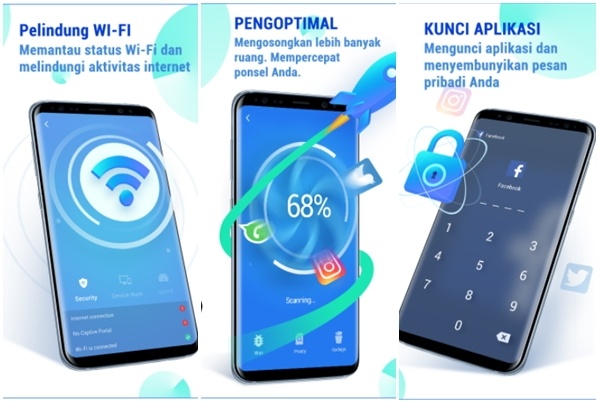
1. 360 Security

Telah dipercaya oleh lebih dari 200 juta pengguna, 360 Security merupakan aplikasi antivirus dengan rating mencapai 4,6/5,0 di Google Play Store. 360 Security memiliki keunggulan dari fitur-fiturnya sebagai berikut :
  • Speed Booster Efektif dan Smart Cleaner: menjaga agar setiap kali ada aplikasi atau file yang diterima pengguna dari orang lain bebas virus. Juga menghapus cache pada aplikasi dalam sekali klik saja. Ponsel jadi tidak mudah penuh oleh data tak penting.
  • Smart Battery Saver: Merasa ponsel Anda terlalu cepat kehabisan baterai? Install 360 Security untuk memangkas penggunaan daya pada aplikasi yang boros baterai.
  • Virus Remover for Android: Ponsel pengguna akan bebas dari malware, trojans, adware, dan file berbahaya lainnya.
Aplikasi Antivirus Terbaik Untuk Android Guna Menngamankan Data Anda

2. Malwarebytes Security

Setelah sebelumnya cukup berhasil sebagai salah satu antivirus untuk komputer, kini Malwarebytes Security hadir untuk melindungi ponsel. Dengan rating mencapai 4,3/5,0 di Google Playstore, aplikasi antivirus yang satu ini memiliki fitur-fitur berupa :
  • Mendeteksi ransomware dan malware sebelum memasuki sistem Android
  • Melakukan scan terhadap ponsel Anda untuk kode yang mencurigakan, PUP (Potentially Unwanted Program), atau adware.
  • Secara otomatis mendeteksi jika ada link mencurigakan di sebuah pesan, termasuk untuk email, messenger Facebook atau Whatsapp, dan sebagainya.
Aplikasi Antivirus Terbaik Untuk Android Guna Menngamankan Data Anda

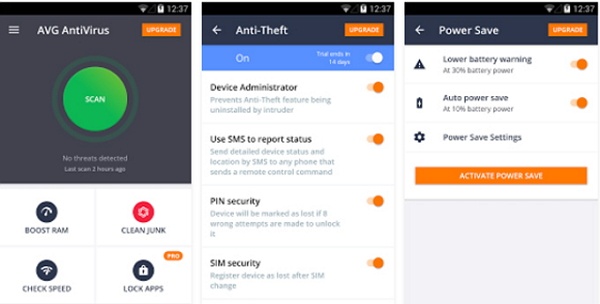
3. AVG AntiVirus

AVG AntiVirus juga awalnya merupakan sebuah antivirus yang diperuntukkan untuk komputer, namun kini telah dikembangkan pula bentuk mobile-nya. Mendapatkan rating 4,5 dari sekitar seratus jutaan penggunanya, AVG Antivirus cukup pantas disebut-sebut sebagai salah satu aplikasi antivirus terbaik yang ada. Fitur-fiturnya antara lain :
  • Scan terhadap games, aplikasi, dan pengaturan secara realtime.
  • Scan website yang dicurigai memiliki ancaman virus.
  • Wi-Fi Scanner untuk jaringan yang terenkripsi.
  • Perpanjangan daya baterai dengan Power Save.
  • Membersihkan file yang tak lagi diperlukan agar terdapat memori yang lebih luang.
  • Mengunci berbagai aplikasi sensitif dengan PIN, pattern, atau fingerprint.
Aplikasi Antivirus Terbaik Untuk Android Guna Menngamankan Data Anda

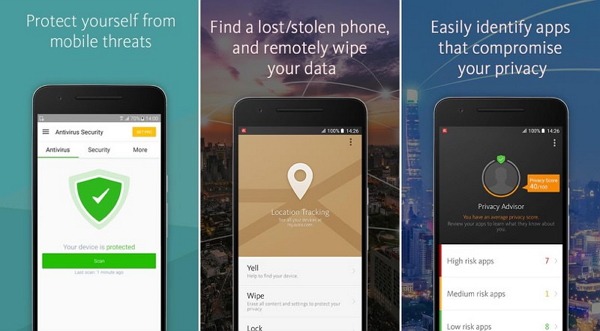
4. Avira Antivirus Security

Nama Avira Antivirus Security pun sudah cukup populer sebagai salah satu aplikasi antivirus. Jumlah pengguna dan ratingnya cukup bersaing dengan AVG Antivirus. Avira sendiri memiliki fitur-fitur utama berupa :
  • Perlindungan terhadap spyware dan malware
  • Tracking Ponsel, membantu menemukan ponsel ketika hilang atau dicuri
  • Melindungi kebocoran data pribadi (foto, chat, email) ke pihak lain
  • Memblokir akses tak berizin untuk aplikasi yang diinstall di ponsel Anda
  • Secara otomatis melakukan scan aplikasi saat ada update
  • Melakukan scan untuk SD memory cards.
Aplikasi Antivirus Terbaik Untuk Android Guna Menngamankan Data Anda

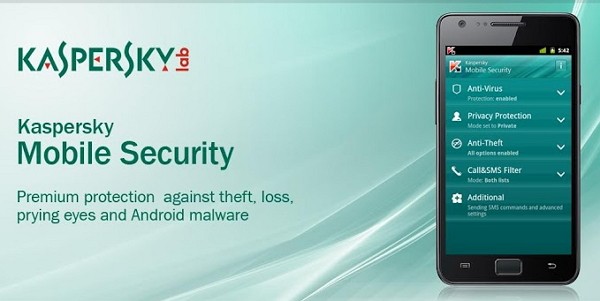
5. Kaspersky Mobile Antivirus

Inilah aplikasi antivirus gratis dengan rating paling tinggi yang ada di Google Playstore. Dengan rating 4,7/5,0, Kapersky mobile antivirus memiliki fitur-fitur utama berupa :
  • Background Check: dapat melakukan scan terhadap virus, spyware dan trojan
  • Antivirus Protection: berperan sebagai pembersih virus yang masuk, dan secara otomatis memblokir malware dari ponsel dan tablet.
  • App Lock: pengguna dapat membuat kode rahasia sebelum mengakses pesan pribadi, foto, dan data pribadi lainnya.
  • Find My Phone: dapat menelusuri keberadaan ponsel Android ketika hilang.
  • Anti-Theft, Anti-Phishing, Call blocker, dan web filter.
Aplikasi Antivirus Terbaik Untuk Android Guna Menngamankan Data Anda

Baca Juga

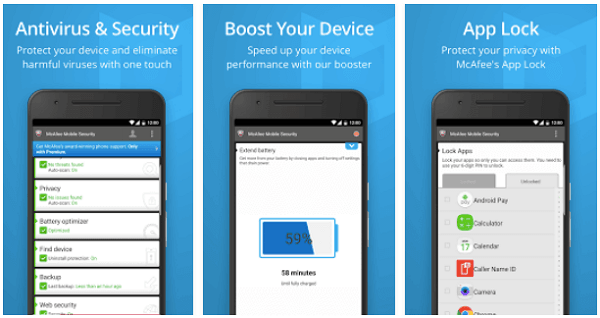
6. McAfee Mobile Security

Inilah aplikasi antivirus dengan berbagai penghargaan beberapa tahun terakhir. Di tahun 2017 sendiri, McAfee telah berhasil meraih pengargaan USA Silver Award dan juga Certified Android Security Product. Beberapa fitur unggulan yang dimilikinya antara lain :
  • Security Lock: Mencegah penggunaan tak berizin untuk ponsel pribadi Anda
  • Anti Spyware: mencegah pencuri dara untuk mengambil data pribadi yang tersimpan dalam ponsel Anda.
  • CaptureCam: mengambil gambar untuk orang yang mencuri ponsel Anda, kemudian pengguna akan mendapatkan email berisi foto tersebut.
Aplikasi Antivirus Terbaik Untuk Android Guna Menngamankan Data Anda

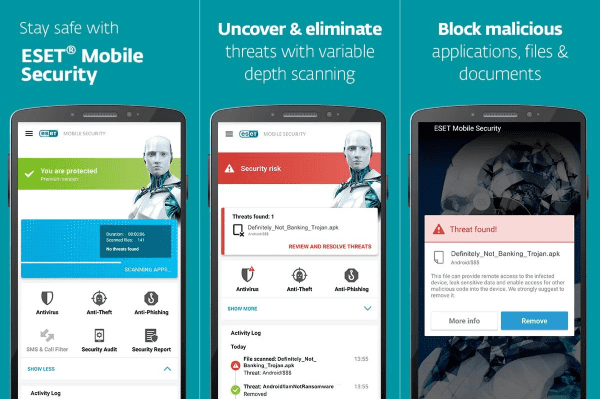
7. ESET Mobile Security

ESET Mobile Security cukup bersaing dengan Kapersky,secara kedua aplikasi antivirus ini mendapatkan rating pengguna 4,7/5,0 di Google Play Store. Sayangnya, aplikasi ini berbayar, namun pengguna akan mendapatkan free trial selama 30 hari sebelumnya. ESET sendiri memiliki fitur-fitur unggul seperti misalnya :
  • Pengaturan yang mudah dengan arahan step-by-step
  • Dapat langsung memeriksa sesuatu yang mencurigakan seperti malware
  • Tak perlu khawatir lagi website yang dikunjungi tak aman, ada Anti-phishing yang akan melindungi ponsel pengguna.
Aplikasi Antivirus Terbaik Untuk Android Guna Menngamankan Data Anda

8. GO Security

GO Security sendiri merupakan gabungan antara AntiVirus, AppLock, dan Booster yang cukup populer dengan rating 4,6/5,0 di Google Play Store. Beberapa fitur yang membuatnya unggul antara lain :
  • Leading Virus Detecting Engine: terus menerus memperbaharui data file yang kemungkinan dicurigai sebagai virus.
  • Andvanced Real-Time Protection: memblokir malware dari segala sisi dengan hemat daya baterai.
  • All-Around AppLock: Mengunci aplikasi berisi pesan atau data pribadi lainnya.
Aplikasi Antivirus Terbaik Untuk Android Guna Menngamankan Data Anda

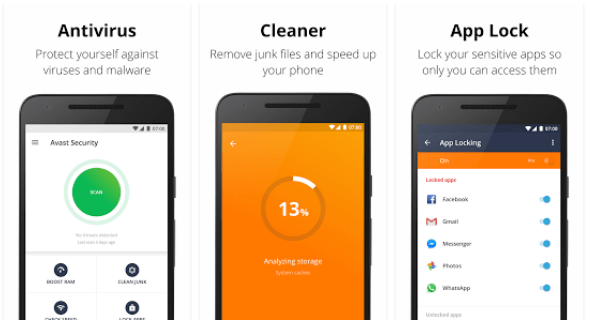
9. Avast Mobile Security

Lindungi ponsel Anda dari berbagai macam virus dan malware yang menyebabkan pop up atau iklan yang tak diinginkan dengan Avast Mobile Security. Aplikasi antivirus terbaik yang satu ini juga telah memiliki sekitar 100 juta pengguna dengan rating 4,5/5,0 di Google Play Store. Beberapa fitur yang dimilikinya antara lain sistem antivirus, AppLock, Pemblokiran Telepon, Anti-Theft, Hemat Baterai, RAM Boost, dan Junk Cleaner.


Aplikasi Antivirus Terbaik Untuk Android Guna Menngamankan Data Anda

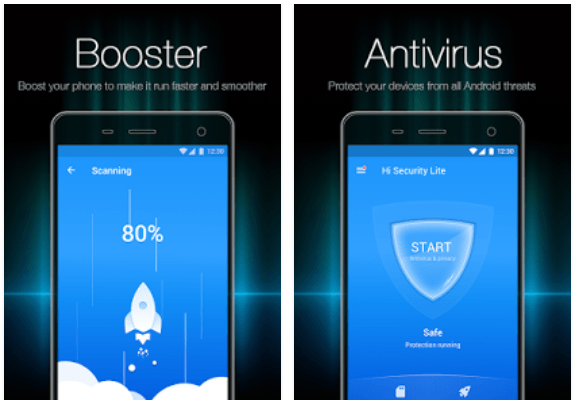
10. Hi Security Lite

Aplikasi antivirus terbaik yang juga patut dipertimbangkan adalah Hi Security Lite. Aplikasi ini juga memiliki rating yang cukup baik di Google Play Store, dengan fitur-fitur sebagai berikut :
  • Antivirus Engine-Virus Cleaner: berbasiskan sistem antivirus cloud, ponsel Android pengguna akan lebih aman dari berbagai ancaman malware, Trojan, dan virus lainnya.
  • Phone Speed Booster: untuk membuat ponsel pengguna beroperasi lebih cepat dan smooth tanpa ada lag sedikitpun.
  • AppLock: Privasi untuk hal-hal seperti pesan, chat, foto, dan sebagainya.
  • Wifi Security & WiFi Speed Test
Aplikasi Antivirus Terbaik Untuk Android Guna Menngamankan Data Anda

Tuesday, February 6, 2018

How To Rot Samsung Galaxy J1 Ace (SM-J111F / SM-J111M)

How To Rot Samsung Galaxy J1 Ace (SM-J111F / SM-J111M)

Site Komputer : How To Rot Samsung Galaxy J1 Ace (SM-J111F / SM-J111M) - After yesterday-yesterday discussed about Root Samsung Galaxy J5, now I will share how to create user Specific Root Samsung Galaxy J1 ACE with version J111F and BC-BC-J111M. This way I have test and succeed ter-Root without experiencing any issues on the Samsung Galaxy devices J1 Ace me. For friends who do not know what is ROOT? Here's a brief explanation regarding the notion of ROOT below.

What's a Rot ?

The root is a system of accounts that have power from arbitrary detention to access and execute all files, command, System. the linux operating system. Benefits of root itself that is to grant full access to its users, in order to get into the android system.

With root access, you can modify, improve and eliminate the files that are located on the android system. If you had found the application could not be installed on Android you are usually such applications require permissions SuperSU. To obtain these rights, the only way is by doing Root

Warning: by placing the Root on the android device you then label Warranty the device you will be lost. The Admins here are not responsible for what you do with the device, here admin only share and earlier are already in Test Samsung Galaxy devices J1 ACE and is running normally. 


Here's how to root samsung galaxy j1 ace (SM-J111F / SM-J111M)

The first step to do is to enable selection of developers in the following way
  • Enter the Settings Options > Developer > OEM open key (checkbox) USB Debugging> (tick).
  • When there is no alternative Option menu in the developer settings. Then Open the settings of the device About > > info touch > software version number repeatedly Until appears there is notification Options developers. When the menu alternatives developers have embossing in settings, then do a number one.
The second step is downloading the material to Root Samsung Galaxy
  • ROOTJ111F-J111M.zip Download Here or Here
  • Plug the Device Samsung to PC/Laptop using data cable. (Make sure your PC/Laptop buddy samsung Drivers already installed.)
  • Next extract the file ROOTJ111F-J111M. zip downloaded earlier.
  • Then open the file Root-En. exe and run the command by typing "NO" wait until it comes out ODIN.
  • Next open TAB AP on odin and enter the file boot.ini tar and click the Star to start the download process, wait until it is glowing with HH and wait for normal process on CMD in PC/Laptop buddy to show up the command.
How To Rot Samsung Galaxy J1 Ace (SM-J111F / SM-J111M)
  • Press ENTER on a PC/Laptop dude, wait until the HH lit normal again.
  • When there is no SuperSU applications on Samsung Galaxy J1 ACE buddy, means his success do Root,
  • Completed.
For more details you can see the video below

Cara Root Android Nougat Tanpa PC

Cara Root Android Nougat Tanpa PC

Site KomputerAndroid Nougat adalah nama resmi untuk pengembangan N Developer Preview yang telah dirilis kepada publik. Meskipun begitu ternyata OS Android v7.0 Nougat tidak bisa digunakan untuk semua merek dan tipe HP Android, bahkan ponsel Android keluaran terbaru belum tentu dapat diinstall OS Android terbaru ini.

Ada beberapa penyebab Android Nougat tidak dapat diinstall di semua smartphone dan tablet Android, antara lain karena device merupakan keluaran lama atau terlalu tua, selain itu spesifikasi hardware yang tidak kompatible dengan OS Android Nougat.

Selain itu memang karena vendor ponsel Android tersebut dengan sengaja tidak memberikan update untuk upgrade ke OS Android Nougat.

Tetapi jika Anda ingin mendapatkan update OS Android terbaru dan terbaik pada perangkat smartphone atau tablet Android Anda sekarang, menginstal OS Android Nougat versi preview builds adalah ide yang bagus.

Bagi pengguna smartphone atau tablet Android yang tidak tahu, Android 7.0 Nougat merupakan update OS terbaru dari Google. Android Nougat 7.0 hadir dengan beberapa improvements dan penambahan fitur yang signifikan.

Namun, pembaruan ini tidak terlalu disambut baik dari pengembang Android karena Google telah membuat lebih sulit untuk me-root perangkat Android 7.0 Nougat dengan menambahkan fitur yang disebut boot terverifikasi untuk tujuan dan alasan keamanan.

Jika Anda bertanya-tanya apakah akan ada masalah dengan rooting Android Nougat. Ketahuilah bahwa 4 developer preview builds yang diluncurkan sampai tanggal Android Nougat mudah di-root dengan root Chainfire’s systemless.

Android 7.0 Nougat adalah sistem operasi baru dan sangat powerful yang hadir dengan banyak fitur dan penyempurnaan.

Sebagai OS Android terbaru yang ada di pasaran, Android Nougat pasti telah memanfaatkan pengalaman Android pada versi sebelumnyas. Tapi sama seperti OS Android sebelumnya, sistem baru ini juga memiliki banyak keterbatasan.

Misalnya, perangkat baru dengan Android 7.0 atau 7.1 Nougat mungkin dilengkapi dengan berbagai aplikasi stock yang tidak berguna, dan Anda ingin menghapusnya namun gagal melakukannya.


Selain itu pada saat Anda ingin menemukan sesuatu dari perangkat, namun mendapatkan informasi tentang kekurangan izin. Dengan demikian, Anda mungkin ingin me-root Android v7.0 / 7.1 Nougat untuk mendapatkan akses penuh ke ponsel atau tablet Android Anda.

Secara umum, rooting Android adalah proses yang sedikit rumit bagi banyak orang karena begitu banyak merek, model, dan versi OS Android yang ada di pasaran.

Android v7.0 dan v7.1 Nougat telah resmi dirilis sejak beberapa waktu yang lalu. Sebagai sistem operasi terbaru, banyak pengguna akan bertanya-tanya bagaimana cara root ponsel Android dengan cepat dan mudah?

Aplikasi Kingo Root menawarkan setiap pengguna Android mengenai perangkat lunak yang aman, cepat dan aman untuk meroot smartphone atau tablet Android Nougat Anda agar mendapatkan akses penuh atau superusar.

Aplikasi root gratis ini memiliki dua versi, yaitu KingoRoot Android (PC Version) dan KingoRoot (APK Version). Saat ini OS Android 7.1 Nougat tersedia secara eksklusif di smartphone Google Pixel dan Pixel XL.

Sebagai smartphone yang memproduksi OS Nougat untuk perangkat mereka, aplikasi root ini juga akan kompatibel dengan smartphone dari Samsung, Sony, HTC, LG, Asus, MotoDroid, Lenovo, Oppo, OnePlus, Advan, Vivo, Huawei, dan Xiaomi dalam waktu dekat.

Bila Anda ingin melakukan root ponsel Android Nougat Anda, maka sangat disarankan agar Anda mencoba KingoRoot (versi APK) terlebih dahulu karena telah mengintegrasikan sejumlah eksploitasi dan ini sangat membantu. Melalui metode ini.

Anda tidak perlu menghubungkan perangkat Anda ke komputer atau laptop selama proses rooting Android Nougat v7.0. Apk aplikasi ini bahkan menawarkan pengguna Android terbaru dengan metode sederhana untuk meroot perangkat mereka.

Tetapi jika Anda gagal me-root device Android Nougat Anda, maka kami sarankan agar Anda mencoba lagi melalui KingoRoot Android (versi PC), yang memiliki skrip rooting lebih banyak, mendukung beragam merek dan tipe smartphone serta memiliki tingkat keberhasilan yang lebih tinggi.

Sudahkah Anda mencari cara terbaik untuk root perangkat Android 7.0 Nougat Anda? Inilah solusi terbaik untuk mengatasi masalah rooting Android Nougat dengan cepat dan mudah.

Artikel ini akan memberi Anda panduan tentang bagaimana cara root Android 7.0 Nougat Anda dengan metode yang jauh lebih aman, gratis, lebih cepat, dan lebih mudah.

Cara Root Android Nougat Tanpa PC

Cara Root Android Nougat Tanpa PC

Meskipun Anda ingin root Android 7.0 / 7.1 Nougat untuk mendapatkan lebih banyak fitur pada perangkat Anda, namun sebelumnya perlu bagi Anda untuk mengetahui semua risiko yang mungkin terjadi jika meroot smartphone atau tablet Android.

Jika Anda tidak mengetahuinya, kami tidak menyarankan Anda untuk segera melakukannya. Tetapi jika Anda telah mempelajarinya dan tetap tidak ingin mengubah keputusan Anda, maka Anda bisa memilih salah satu metode di bawah ini untuk mem-root Android Nougat sesuai dengan keinginan Anda.

1. Root Android v7.0 dan v7.1 Nougat

Android 7.0 Nougat adalah sistem operasi baru dan kuat yang saat ini sudah diluncurkan di pasaran. Tidak seperti pendahulunya, Android 7.0 Nougat hadir dengan banyak fitur dan penyempurnaan sehingga memberikan pengalaman Android yang bagus.

Beberapa fitur baru termasuk notifikasi paket dan lainnya seperti shortcut multitasking. Android 7.0 Nougat mampu mendukung tampilan multi-window.

Di sini, Anda bisa menggunakan dua aplikasi sekaligus pada satu layar. Hal ini juga memungkinkan untuk mengatur wallpaper tertentu ke layar home, yang bisa berbeda dari lock screen.

Android 7.0 Nougat memungkinkan Anda membatasi beberapa aplikasi agar tidak menggunakan data internet di latar belakang dengan mengaktifkan Data Saver.

Ponsel Android yang telah mendukung sistem operasi Android 7.0 Nougat, antara lain Google Pixel, Sony, HTC, LG, Huawei Mate 9, Oppo, OnePlus, Advan, Nexus 6P, Lenovo ZUK Edge, Geotel A1, Samsung, Asus, MotoDroid, Lenovo, Vivo, Huawei, dan Xiaomi.

Jadi untuk tutorial ini kita akan menggunakan dua metode yang berbeda, yaitu metode pertama root dengan Kingoroot dan metode kedua adalah flash SuperSU zip menggunakan custom CWM / TWRP Recovery.

Kedua metode yang diuji pada custom ROM dan stock ROM, namun Anda harus pahami jika semua risiko adalah tanggung jawab Anda sendiri, saya tidak bertanggung jawab atas kerusakan apapun.

Sebelum memulai mengikuti tips trik dan panduan cara root ponsel Android Nougat 7.0, Anda harus membaca beberapa persyaratan awal di bawah sebelum melakukan langkah-langkah lainnya.

Cara Root Android Nougat Tanpa PC

  • Instal aplikasi TWRP Recovery (Team Win Recovery Project) atau CWM (ClockWorkMod) pada ponsel Android Nougat Anda
  • Gunakan panduan ini hanya jika Anda telah memperbarui OS atau sistem operasi ponsel Android Anda ke Nougat 7.0, baik secara otomatis atau pun manual.
  • Sebelum mendapatkan akses root pada Nougat 7.0 Anda harus membuat backup cadangan, jika tidak Anda maka akan berisiko kehilangan semua data pribadi Anda.
  • Anda dapat melakukan backup penuh dengan menggunakan: aplikasi backup dan restore yang bisa di-download dari Google Play Store, SD Card, PC, atau bahkan platform cloud storage.
  • Anda harus memasang charger pengisi daya ponsel Android Anda jika Anda melihat bahwa daya yang tersisa kurang dari 50%, karena proses root akan banyak menghabiskan daya baterai ponsel Anda.
  • Baca keseluruhan artikel dan jangan lewatkan satu langkah pun jika ingin menyelesaikan proses root Android Nouget dengan sukses.

2. Cara Root Android 7.0/7.1 Nougat dengan Kingo Root

Secara umum, Kingo Root adalah aplikasi rooting profesional bagi pengguna Android untuk me-root hampir semua jenis perangkat Android. Dan aplikasi ini tersedia untuk software versi PC dan aplikasi smartphone, Anda bisa memilih salah satunya sesuai kebutuhan Anda sendiri. Di sini, kami ingin mengggunakan versi aplikasi smartphone tanpa PC sebagai tutorial root Android Nougat.

Cara Root Android 7.0/7.1 Nougat dengan Kingo Root

Anda bisa mengikuti langkah-langkah di bawah ini untuk rooting Android v7.0 dan 7.1 Nougat Anda dengan cepat. Tapi sebelum memulai proses rooting, lakukan backup data Android Anda untuk menghindari kehilangan data jika terjadi error.

Jika Anda ingin root dengan menggunakan KingoRoot, maka koneksi internet yang stabil diperlukan karena script rooting yang digunakan disimpan di server Kingo. Tanpa itu, ponsel Anda tidak akan ter-root dengan sukses.

Cara Root Dengan Kingo Root:

  • Langkah 1. Kunjungi situs resmi Kingo Root dengan browser pada ponsel Android Nougat Anda dan langsung download file Kingo Root apk di memori perangkat Android Anda. Proses download akan dimulai secara otomatis, dan jika ada beberapa notif tentang KingoRoot.apk, klik "OK" untuk melanjutkan. Saat proses download selesai, Anda bisa menemukannya di folder "Download" pada HP Android Anda. (Harap pastikan smartphone atau tablet Android Anda berada di dalam jaringan WiFi, karena proses rooting membutuhkan koneksi internet yang stabil dan tidak terputus.
  • Langkah 2. Instal file KingoRoot apk pada ponsel Android Nougat Anda. Di sini, Anda mungkin mengalami beberapa masalah saat penginstalan berlangsung, cukup ikuti petunjuk pada layar device Anda untuk mengaturnya. Jika terjadi Install Blocked, Mungkin hanya beberapa aplikasi dari Google Play Store yang dapat dipasang di perangkat Anda. File apk dari KingoRoot yang didownload langsung dari server Kingo tidak dapat diijinkan untuk diinstal pada perangkat Anda kecuali Anda telah menyetting opsi yang mengizinkan penginstalan dari 'Unknown source'. Solusi untuk permasalah ini bisa anda lihat di bagian bawah setelah tutorial ini selesai.
  • Langkah 3. Sekarang, aplikasi ini akan mendeteksi perangkat Anda dan menunjukkan versi OS Android Anda. Anda bisa menekan ikon 'KingoRoot', lalu kemudian memencet tombol "One Click Root" untuk memulai keseluruhan proses root Android Nougat.
  • Langkah 4. Anda dapat melihat prosedur rooting di layar smartphone Android Nougat Anda, dan tunggu sampai selesai. Tunggu hingga proses rooting selesai dan Anda

Mengetahui hasilnya apakah berhasil atau gagal. Setelah itu, silahkan restart ponsel Android Anda dan sekarang Anda dapat menghapus aplikasi default yang Anda inginkan karena smartphone atau tablet Android Nougat Anda telah berhasil diroot.

Solusi untuk masalah Install Blocked adlaah dengan cara masuk ke : Settings > Security > Unknown sources > Centang box-nya dan pencet tombol 'Allow'. Jika terdeteksi sebagai Harmful App : Setelan > Security > Verify apps > Hapus centang atau uncheck box. Aplikasi KingoRoot adalah tool root berbasis eksploitasi.

Jika Anda tidak memiliki pengetahuan tentang "Android Rooting", nah mulai sekarang Anda harus tahu jika Kingo mengeksploitasi kerentanan sistem agar perangkat Anda dapat mendapatkan akses penuh atau Superuser.

Sementara Google atau pihak pabrikan menganggap ini sebagai tindakan jahat. Tapi keputusan Anda untuk melakukan root Android Nougat atau tidak, jadi satu-satunya yang bisa kita lakukan adalah memastikan integritas kita dan kami menyerahkan sepenuhnya pilihan kepada Anda.

Anda mungkin ingin mencobanya beberapa kali karena KingoRoot.apk hanya akan mendownload satu skrip sekaligus. Menjalankan skrip yang berbeda mungkin memberikan hasil yang berbeda.

Setelah melakukan semua hal di atas, jika APK KingoRoot masih gagal untuk mengakali perangkat Android 7.0 / 7.1 Nougat Anda, maka Anda bisa mencoba software KingoRoot Android (Versi PC), yang memiliki tingkat keberhasilan jauh lebih tinggi karena alasan teknis.

3. Cara Root Android Nougat dengan SuperSU

Sejauh ini root tanpa sistem dengan SuperSU zip telah bekerja untuk rilis Android Nougat developer preview. Pada awalnya, Chainfire merilis paket CFAR terpisah dengan gambar boot yang telah di-patch untuk peluncuran Android Nougat preview pertama, namun segera setelah itu, file yang diperlukan untuk patch boot images di Nougat digabungkan ke dalam rilis SuperSU beta.

Versi SuperSU terbaru saat ini adalah v2.82 dan bekerja dengan baik untuk memroot rilis Android Nougat preview.

Meskipun mungkin preview akhir atau rilis publik dari sistem operasi Android 7.0 Nougat dapat mematahkan bagaimana SuperSU melakukan root, namun kami yakin bahwa ini memerlukan solusi minor dan rooting tidak akan sempurna lagi. SuperSU v2.82 bekerja dengan update NRD90M Android Nougat 7.0 di Nexus 5X dan 6P.

Tapi karena kita berada di era sistem operasi open source, maka Anda tetap bisa Root Android 7.0 Nougat bahkan tanpa PC atau Laptop. Chainfire telah merilis paket SuperSu 2.82 Nougat yang memungkinkan Anda untuk root perangkat Android 7.0 Nougat dari mode Recovery.

Metode ini sedikit lebih rumit daripada tips sebelumnya di atas, jadi kami sangat menyarankan Anda untuk mencobanya saat metode root yang pertama tidak berhasil meroot perangkat Android Nougat Anda. Sekarang, Anda perlu melakukan beberapa persiapan untuk melakukan proses rooting Android Nougat.

Cara root dengan SuperSU :

  • Download dan transfer file SuperSU zip ke memori penyimpanan internal perangkat Anda.
  • Matikan ponsel Android Anda
  • Boot perangkat Anda ke dalam mode TWRP recovery.
Cara Root Android Nougat dengan SuperSU
  • Pencet tombol "Install" dan pilih file SuperSU zip yang Anda download ke perangkat Anda pada Langkah pertama.
  • Setelah memilih file .zip, lakukan "Swipe to Confirm Flash" di bagian bawah layar untuk memulai proses flashing.
  • Setelah SuperSU selesai di-flash, akan muncul opsi "Reboot System", pilihlah opsi tersebut.
Selesai, itu saja yang perlu anda lakukan. Untuk memverifikasi akses root pada perangkat Android Nougat yang sedang berjalan, download / install aplikasi root checker dari Play Store. Sedangkan untuk me-manage hak akses SuperUser pada semua aplikasi pada perangkat smartphone Android Nougat yang memerlukan akses root, Anda bisa mendownload dan install aplikasi SuperSu dari Google Play Store.

Kami akan memperbarui halaman ini ketika versi yang lebih baru dari aplikasi SuperSU tersedia atau jika ada metode alternatif lain untuk me-root Android Nougat 7.0.

Penutup

Itu saja tips root Android v7.0 Nougat untuk saat ini, jadi sekarang Anda tahu cara root perangkat Android Nougat 7.0 tanpa menggunakan Personal Computer.

Bagikan pengalaman Anda dengan kami dan dengan pengguna lain dengan menggunakan kolom komentar dari bawah dan kami akan mencoba membantu Anda sesegera mungkin.

Monday, January 29, 2018

Cara Root Hp Samsung J1 Sampai J6 Work 100%

Cara Root Hp Samsung J1 Sampai J6 Work 100%


Site Komputer : Cara Root Hp Samsung J1 Sampai J6 Work 100% - Mendengar istilah root android saat ini bukan lagi menjadi suatu masalah yang sulit untuk dilakukan, hal ini dilandasi dengan banyaknya developer yang telah membuat inovasi-inovasi baru untuk diterapkan dalam melakukan proses Rooting android.

Jika dilihat dari segi plus dan minus-nya, root ini memang mempunyai kedua sisi tersebut. Namun jika di lakukan perbandingan maka "kubu" plus lah yang akan menjadi pemenangnya. Hal ini dikarenakan, jika smartphone kita telah dilakukan Root maka akan banyak akses atau juga aplikasi yang bisa kita pasang untuk kepeluan sehari-hari

Cara Root Hp Samsung J1 Sampai J6 Work 100%
Dalam artikel kali ini saya akan menjelaskan bagaimana cara melakukan Root dan pemasangan TWRP di perangkat Samsung Galaxy J1 - J120G. Untuk penjelasan lengkapnya silahkan kalian perhahtikan langkah - langkahnya dibawah ini


Cara Root Hp Samsung J1 Sampai J6 Work 100%


Cara Install TWR dan Root Samsung Galaxy J1 J120G

  • Setelah kalian mendownload bahan diatas, silahkan ekstrak file tersebut dan kalian akan melihat beberapa file seperti gambar dibawah ini
Cara Root Hp Samsung J1 Sampai J6 Work 100%
  • Pertama kalian install driver Samsung USB di perangkat komputer, tunggu hingga proses installasi selesai
  • Untuk memastikan hasil install driver berjalan dengan baik, silahkan kalian sambungkan perangkat samsung galaxy J1 kalian ke komputer dengan menggunakan kabel data, dan tunggu proses inisialisasi driver sampai selesai dan perangkat smartphone kalian telah benar-benar terbaca di komputer
  • Salin file superSUj1206.zip ke memori card kalian tanpa menggunakan folder (langsung salin di memory card-nya)
  • Cabut kabel data dari smartphone kalian yang terkoneksi dengan komputer
  • Aktifkan fitur USB Debugging dan Fitur OEM Unlock seperti cara dibawah ini
  • Masuk ke menu setting → about device → kemudian gulir kebawah dan ketuk sebanyak 7 - 8 kali pada menu Build number , sehingga kalian akan mendapatkan keterangan "you are now a developer", lihat ilustrasi gambar dibawah ini untuk lebih jelasnya
  • Langkah selanjutnya kaian kembali ke menu sebelumnya, dan silahkan klik menu Developer Option atau Opsi Pengembang kemudian aktifkan fitur USB debugging dan fitur OEM Unlock
Cara Root Hp Samsung J1 Sampai J6 Work 100%
  • Langkah selanjutnya silahkan kalian matikanlah samsung galaxy J1 J120G kalian dan silahkan masuk ke mode download dengan cara menekan tombol Home + Power + Volume - (bawah) , hingga kalian melihat tampilan seperti gambar dibawah ini dengan keterangan warning
  • Lalu kalian tekan tombol volume atas (+), untuk masuk ke mode dowload dan jika kalian berhasil, maka kalian akan diarahkan ke halaman seperti dibawah ini (gambar no 2)
Cara Root Hp Samsung J1 Sampai J6 Work 100%
  • Koneksikan atau sambungkan samsung galaxy J1 kalian ke komputer
  • Buka aplikasi odin dan pastikan smartphone samsung kalian telah benar-benar terbaca di aplikasi odin tersebut, tanda terbacanya smartphone di aplikasi odin ini akan selalu ditandai dengan keterangan 0:(COMXX)
  • Hilangkan centang pada bagian auto reboot, dan pada bagian kolom AP silahkan kalian masukan file twrp_recovery.tar.md5 .
  • Tekan tombol START, dan tunggu proses pemasangan TWRP hingga selesai, jika proses selesai maka akan terlihat keterangan pada bagian atas yang ditandai dengan tulisan PASS!. atau RESET
  • Cabut kabel data, dan matikan smartphone kalian dengan cara membuka baterai
  • Langkah selanjutnya pasang kembali baterai dan masuk ke mode recoveri dengan cara menekan tombol Power + Home + Volume up (atas)
  • Jika sudah terlihat logo samsung lepaskan tombol power dan tombol home tanpa melepaskan tombol volume up, tunggu beberapa saat hingga kalian melihat tampilan seperti dibawah ini
Cara Root Hp Samsung J1 Sampai J6 Work 100%
  • Centang pada bagian Never show this screen during boot again dan geser ke kanan pada menu swipe to allow modification
  • Tunggu beberapa saat hingga kalian masuk ke menu seperti dibawah ini
Cara Root Hp Samsung J1 Sampai J6 Work 100%
  • Langkah selanjutnya, kalian masuk ke menu wipe dan pilih advance
  • Silahkan centang pada bagian dalvik dan cache, kemudian geser kearah kanan tombol swipe
  • Kembali ke menu sebelumnya dengan menekan tombol back pada menu TWRP, lalu masuk ke menu Install kemudian pilih file superSUj1206.zip yang telah kalian salin tadi
  • Langkah selanjutnya silahkan kalian geser kearah kanan tombol swipe untuk mengkonfirmasi penginstallan file root
  • Tunggu proses rooting sampai selesai
  • Setelah selesai, silahkan restart smartphone kalian dengan menekan tombol atau menu restart/Reboot
  • Selesai, dan semoga bermanfaat untuk kalian semuanya


Penutup

Sekian Tutorial Cara Root Hp Samsung J1 Sampai J6 Work 100% Semoga Bermanfaat. Wassalam :)